Hej! Ako dodávateľ tlačiarenského stroja som videl svoj spravodlivý podiel problémov s tlačiarňovým strojom. Môže to byť super frustrujúce, keď sa váš tlačiareň práve rozhodne prestať a prestať pracovať. Ale nebojte sa, som tu, aby som vás prešiel niektorými spoločnými krokmi na riešenie problémov, aby ste znova spustili váš stroj.
1. Skontrolujte základy
Najprv najskôr začnime základmi. Boli by ste prekvapení, ako často môžu najjednoduchšie veci spôsobiť veľkú bolesť hlavy.
- Napájanie: Uistite sa, že tlačový stroj je správne zapojený a vypínač napájania je zapnutý. Šnúra sa niekedy môže náhodne odpojiť alebo zásuvka napájania môže byť chybná. Skontrolujte, či iné zariadenia fungujú v tej istej zásuvke na potvrdenie.
- Prívod papiera: Pozrite sa na papierový podnos. Je to prázdne? Alebo možno je papier zaseknutý. Ak je prázdny, jednoducho ho doplňte príslušným typom a veľkosťou papiera pre váš stroj. Ak je džem, opatrne postupujte podľa pokynov stroja, aby ste odstránili uviaznutý papier. Zvyčajne existujú prístupové panely, ktoré vám umožňujú ľahko dosiahnuť zaseknutý papier.
2. Preskúmajte spojenia
Ďalej sa musíme pozrieť na pripojenia medzi tlačovým strojom a inými zariadeniami, ako je napríklad váš počítač.
-
USB alebo sieťový kábel: Ak používate kábel USB na pripojenie tlačiarne k počítaču, uistite sa, že je bezpečne zapojený na oboch koncoch. Skúste odpojiť a zapojiť ho späť, aby ste zaistili dobré pripojenie. Ak používate sieťové pripojenie, skontrolujte, či je tlačiareň pripojená k rovnakej sieti ako počítač. Môžete skúsiť reštartovať smerovač a tlačiareň a obnoviť sieťové pripojenie.
-
Bezdrôtové pripojenie: V prípade bezdrôtových tlačiarní sa uistite, že vaša tlačiareň je v rozsahu vašej siete Wi - Fi. Možno budete musieť zadať správne heslo Wi - Fi na ovládacom paneli tlačiarne, aby ste ho pripojili k sieti. Niektoré tlačiarne majú tiež sprievodcu nastavením Wi - Fi, ktorý vás môže prevedieť týmto procesom.
3. Aktualizujte ovládače
Zastarané vodiči môžu často spôsobiť problémy s tlačovým strojom. Vodiči sú ako malé softvérové programy, ktoré pomáhajú počítaču komunikovať s vašou tlačiarňou.
- Skontrolujte aktualizácie: Na počítači prejdite na webovú stránku výrobcu. Nájdite sekciu podpory a vyhľadajte svoj model tlačiarne. Stiahnite si a nainštalujte najnovšie ovládače pre váš operačný systém. To často môže vyriešiť problémy, ako sú chyby tlače, pomalá tlač alebo tlačiareň, ktorú váš počítač rozpoznáva.
4. Skontrolujte atrament alebo toner
Ak vaša tlačiareň používa atramentové alebo tonerové kazety, môže to byť bežným zdrojom problémov.
-
Úroveň atramentu/toner: Skontrolujte úrovne atramentu alebo toneru na ovládacom paneli tlačiarne alebo prostredníctvom softvéru tlačiarne v počítači. Ak sú hladiny nízke, vymeňte kazety za nové. Uistite sa, že používate originálne kazety odporúčané výrobcom tlačiarne, aby ste dosiahli najlepší výkon.

-
Upchaté dýzy: Niekedy môžu atramentové dýzy upchať, najmä ak sa tlačiareň už nejaký čas nepoužíva. Väčšina tlačiarní má zabudovanú funkciu čistenia dýzy. K tomu môžete pristupovať prostredníctvom softvéru tlačiarne v počítači. Niekoľkokrát spustite cyklus čistenia dýzy, aby ste zistili, či vyčistí upchatie.
5. Vyhľadajte chybové správy
Vaša tlačiareň môže na ovládacom paneli zobraziť chybové správy. Tieto správy vám môžu dať potuchy o tom, čo sa deje.
- Prečítajte si správu: Bojte sa podrobne preskúmajte chybové hlásenie a všimnite si kód alebo popis. Potom prejdite na používateľskú príručku tlačiarne alebo na webovú stránku výrobcu a vyhľadajte význam chybového hlásenia. Pre každý kód chyby sa zvyčajne uskutočnia niektoré kroky na riešenie problémov.
6. Zvážte tlačové prostredie
Prostredie, v ktorom sa nachádza tlačiareň, môže ovplyvniť aj jej výkon.
-
Teplota: Tlačiarne pracujú najlepšie v stabilnom prostredí. Extrémne teploty alebo vysoká vlhkosť môžu spôsobiť problémy s papierom, atramentom alebo tonerom. Pokúste sa udržať svoju tlačiareň v miestnosti s teplotou medzi 60 - 80 ° F a úrovňou vlhkosti medzi 30 - 60%.
-
Prach a trosky: Prach sa môže v priebehu času hromadiť vo vnútri tlačiarne, čo môže spôsobiť mechanické problémy. Použite plechovku stlačeného vzduchu na jemné vyfúknutie prachu z otvorov a vnútorných komponentov tlačiarne. Dávajte pozor, aby ste sa vo vnútri tlačiarne nedotkli žiadnych citlivých častí.
7. Test s rôznymi dokumentmi
Niekedy problém nemusí byť so samotnou tlačiarňou, ale s dokumentom, ktorý sa snažíte tlačiť.
-
Vytlačte testovaciu stránku: Väčšina tlačiarní má možnosť testovacej stránky. K tomu môžete pristupovať prostredníctvom softvéru tlačiarne v počítači. Tlač testovacej stránky vám môže pomôcť zistiť, či tlačiareň funguje správne. Ak sa testovacia stránka tlačí dobre, ale vaše ďalšie dokumenty nie, problém by mohol byť so samotným dokumentom.
-
Vyskúšajte rôzne dokumenty: Skúste vytlačiť rôzne typy dokumentov, ako je textový dokument, obrázok alebo PDF. Ak majú problémy iba s určitými typmi dokumentov, môže to byť problém so softvérom, ktorý používate na vytvorenie týchto dokumentov.
8. Kontaktujte technickú podporu
Ak ste vyskúšali všetky vyššie uvedené kroky a váš tlačiareň stále nefunguje, môže nastať čas kontaktovať technickú podporu.
- Podpora výrobcu: Oslovte tím technickej podpory výrobcu tlačiarne. Zvyčajne nájdete ich kontaktné informácie na webovej stránke výrobcu. Majú odborníkov, ktorí vám môžu pomôcť diagnostikovať a vyriešiť zložitejšie problémy.
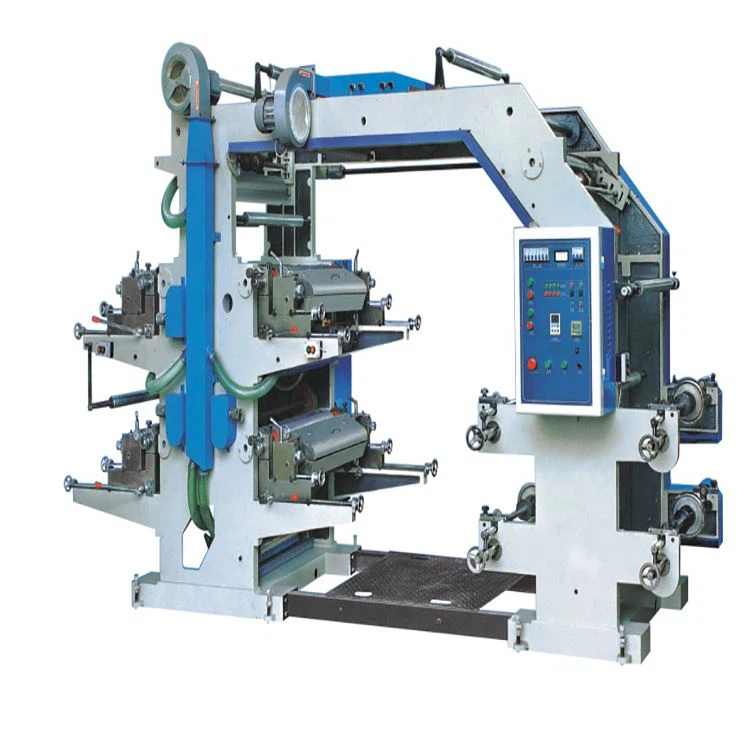
Teraz, ak ste na trhu nového tlačiarenského stroja, ponúkame širokú škálu vysokokvalitných tlačových strojov. Pozrite sa na našeDigitálny flexo tlačový strojaTlačiareň. Máme tiež veľký výberDigitálny flexo tlačový strojz našej továrne. Ak máte záujem dozvedieť sa viac o našich produktoch alebo máte nejaké otázky, neváhajte a kontaktujte rokovania o nákupe. Sme tu, aby sme vám pomohli nájsť dokonalé riešenie tlače pre vaše potreby.
Odkazy
- Používateľské príručky tlačiarne
- Webové stránky podpory výrobcu
- Fóra online tlačiarenských fór a komunít